
Tính năng
Check-in tại cửa
EKE Events cho bạn nhiều cách check-in dùng chung một mã QR trên vé: trên máy tính, qua PWA điện thoại, chế độ kiosk tự phục vụ và ứng dụng gốc iOS/Android. Khách không có mã QR vẫn check-in được bằng cách nhập tay.
Bốn cách check-in
Chọn cách phù hợp với quy mô và bố trí quầy của bạn — tất cả ghi nhận về cùng một nơi và cập nhật số liệu theo thời gian thực:
| Cách | Phù hợp với | Mở tại |
|---|---|---|
| Máy tính | Quầy có sẵn laptop + webcam | /events/[id]/check-in hoặc tab Check-in |
| PWA điện thoại | Nhân sự di động tại cửa | /m/login → chọn sự kiện |
| Kiosk tự phục vụ | Khách tự quét tại quầy | /kiosk → chọn sự kiện |
| App iOS / Android | Đội ngũ dùng ứng dụng gốc | App EKE Events Organizer |
Check-in trên máy tính
- 1
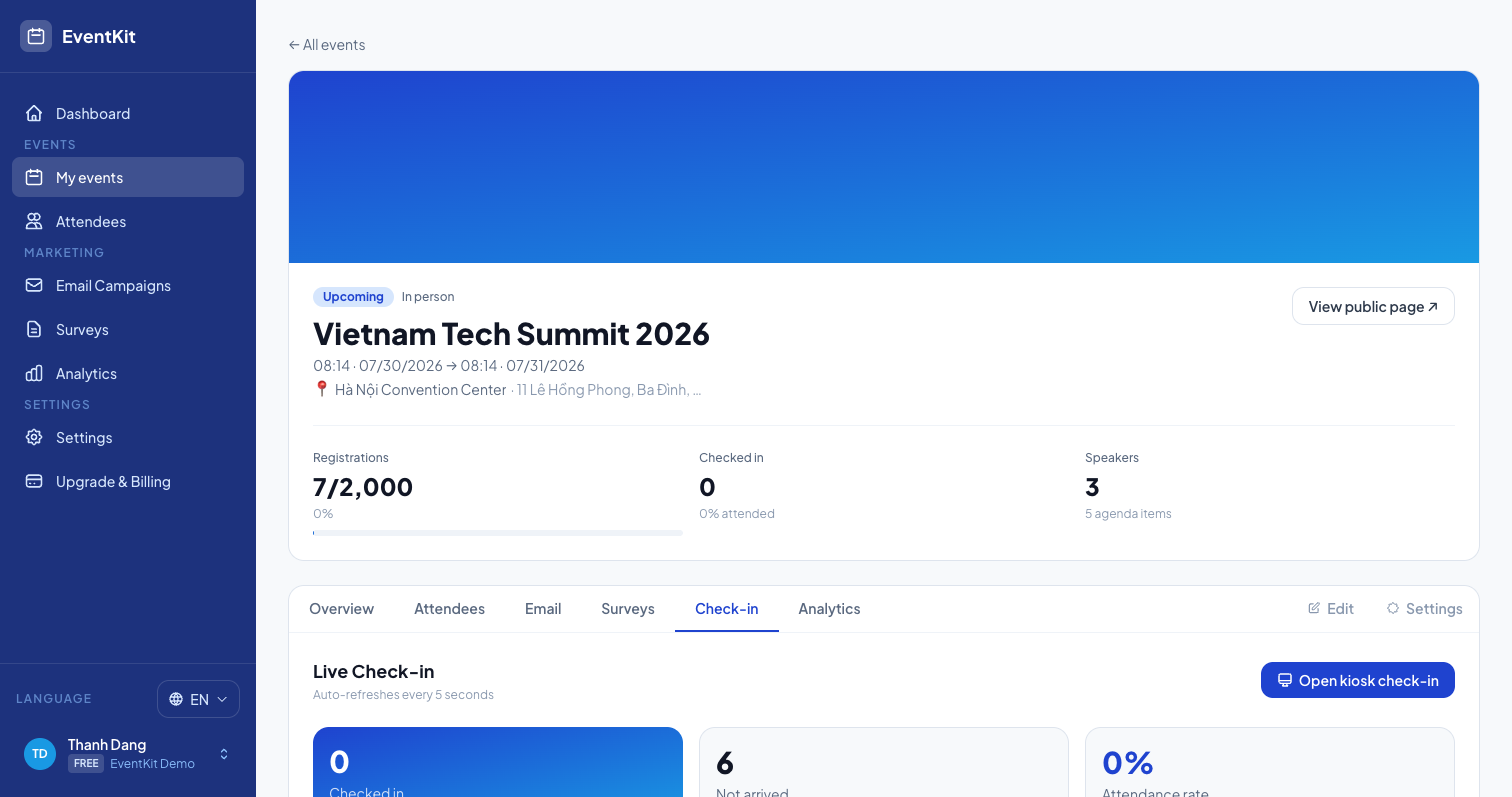
Mở màn hình check-in
Vào sự kiện và mở
/events/[id]/check-in(hoặc tab Check-in). Cho phép trình duyệt truy cập webcam. - 2
Quét QR hoặc nhập mã
Đưa mã QR trên vé vào khung camera, hoặc gõ mã vé vào ô nhập tay. Hệ thống hiển thị trạng thái: hợp lệ, đã check-in (kèm thời điểm trước đó) hoặc không tìm thấy.
- 3
Theo dõi trực tiếp
Bộ đếm và danh sách check-in gần đây cập nhật liên tục. Cần màn hình lớn cho khách tự quét? Bấm Mở Kiosk ngay trên trang.
Check-in bằng điện thoại (PWA)
Ứng dụng PWA tối ưu cho nhân sự tại cửa: nhẹ, mở nhanh và hoạt động như ứng dụng gốc.
- 1
Cài đặt PWA
Mở
/m/logintrên Safari (iPhone) hoặc Chrome (Android), chọn Thêm vào màn hình chính. - 2
Đăng nhập & chọn sự kiện
Đăng nhập bằng tài khoản tổ chức, chọn sự kiện cần check-in.
- 3
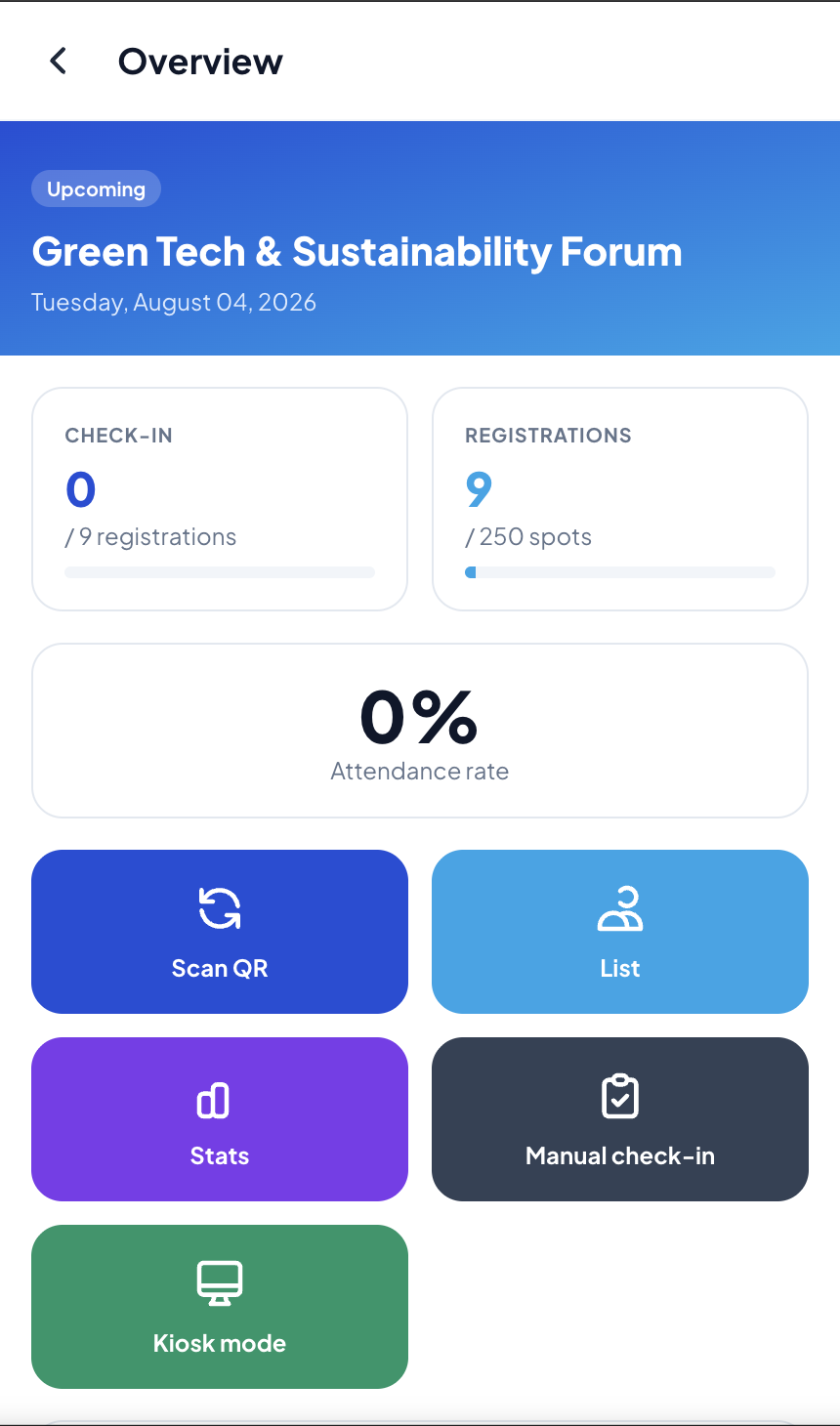
Quét, nhập tay hoặc đăng ký tại chỗ
Dùng Quét QR để quét; Check-in thủ công khi khách không có mã QR (tìm theo tên/email); hoặc Khách vãng lai (walk-in) để đăng ký người chưa đăng ký rồi check-in ngay.
Các màn hình PWA hữu ích
PWA còn có *Danh sách người tham dự*, *Check-in thủ công*, *Khách vãng lai* và *Thống kê live* để đội ngũ tại cửa phối hợp nhanh.
Chế độ Kiosk
Khi nào dùng
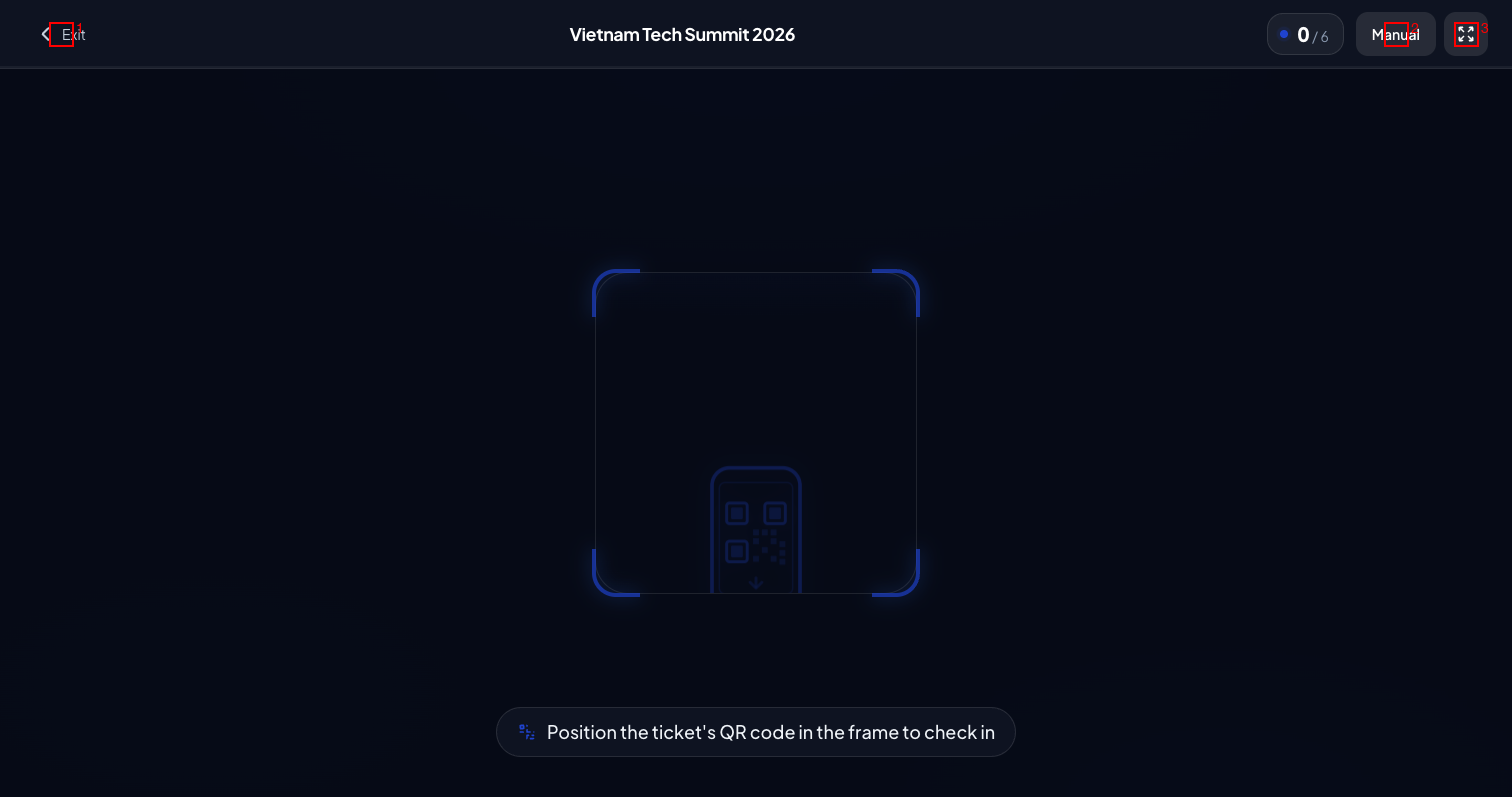
Kiosk là màn hình check-in toàn màn hình, tập trung một nhiệm vụ — phù hợp đặt tại quầy để khách tự quét vé. Giao diện có khung ngắm, hiệu ứng quét, rung phản hồi và trạng thái kết quả rõ ràng (tự ẩn sau vài giây để sẵn sàng cho lượt kế tiếp).
- Máy quét mã vạch USB/Bluetooth — kiosk nhận dữ liệu từ súng quét cầm tay (kiểu bàn phím), không bắt buộc dùng camera.
- Giữ sáng màn hình (wake lock) — thiết bị không tự tắt màn hình suốt buổi.
- Toàn màn hình — bật/tắt chế độ fullscreen để che thanh trình duyệt.
- Giao diện theo sự kiện — màu nền/điểm nhấn lấy theo theme của sự kiện.
Mẹo vận hành ngày sự kiện
Chuẩn bị 2–3 thiết bị: một máy tính/kiosk tại quầy chính và vài điện thoại PWA cho nhân sự di động. Kiểm tra ánh sáng và camera trước giờ mở cửa.
Ứng dụng gốc cho tổ chức (iOS & Android)
Ngoài web và PWA, EKE Events có ứng dụng gốc EKE Events Organizer cho iOS và Android — tối ưu hiệu năng camera và trải nghiệm gốc trên thiết bị. Đăng nhập, chọn sự kiện rồi mở màn hình Quét QR.
- Màn hình quét toàn màn hình — khung ngắm có đường quét động; bộ đếm hiển thị số khách đã check-in trong phiên ngay trên màn hình.
- Thẻ kết quả tức thì — sau mỗi lượt quét hiện dải kết quả đổi màu theo trạng thái: *hợp lệ*, *đã check-in* (kèm tên khách) hoặc *không tìm thấy*; màn hình tạm dừng 1–2 giây để nhân sự đọc rồi tự quét tiếp.
- Check-in thủ công — tìm theo tên/email khi khách không có mã QR.
- Khách vãng lai (walk-in) — đăng ký người chưa đăng ký ngay tại chỗ rồi check-in.


Mọi cách đều đồng bộ
Dù check-in bằng máy tính, PWA, kiosk hay app gốc, dữ liệu đều ghi về cùng một sự kiện và số liệu thống kê là chung. Bạn có thể dùng nhiều cách song song tại nhiều quầy.
Theo dõi & thống kê check-in
Mọi màn hình check-in đều hiển thị số liệu trực tiếp. Các chỉ số chính:
| Chỉ số | Ý nghĩa |
|---|---|
| Đã check-in | Số khách đã vào, kèm tỉ lệ check-in trên tổng đăng ký. |
| Chưa đến | Số đăng ký đã xác nhận nhưng chưa check-in. |
| Số thứ tự check-in | Vị trí của lượt quét vừa rồi (ví dụ khách thứ 128). |
| Phân bố theo giờ | Lượng check-in theo từng giờ, giúp nhận biết giờ cao điểm. |
| Check-in gần đây | 10 lượt check-in mới nhất kèm tên/giờ. |
Xem thêm bức tranh tổng thể của sự kiện ở tab Phân tích.
Phương thức quét & độ tin cậy
- QR có chữ ký số — mã QR thật được ký bảo mật; mã giả, mã đoán hay mã của sự kiện khác bị từ chối ngay, không truy vấn dữ liệu.
- Nhập tay — nhân sự gõ mã vé khi không quét được; vẫn kiểm tra hợp lệ như khi quét.
- Chống check-in trùng — mỗi vé chỉ ghi nhận một lần; quét lại sẽ báo *đã check-in* kèm thời điểm trước đó, an toàn ngay cả khi nhiều quầy quét cùng lúc.
- Ghi nhận nhân sự & phương thức — hệ thống lưu ai đã quét và quét bằng cách nào (QR hay nhập tay).
- Nhật ký quét lỗi — mã không hợp lệ/không tìm thấy được ghi lại để rà soát gian lận hoặc sự cố.
- Giới hạn tần suất — chặn việc dò mã vé hàng loạt từ một tài khoản hoặc thiết bị.
Phạm vi hiện tại
Mỗi vé check-in một lần cho mỗi sự kiện. Hiện chưa hỗ trợ quét ra (check-out), hoàn tác check-in, hay nhiều phiên/nhiều ngày cho cùng một vé. Nếu bạn cần các kịch bản này, hãy cho đội ngũ EKE Events biết.
Phát quà ngay sau khi check-in
Nhiều sự kiện yêu cầu khách check-in trước khi nhận quà (áo, túi, gift box…). Xem cách thiết lập và phát quà tại Swag & quà tặng.